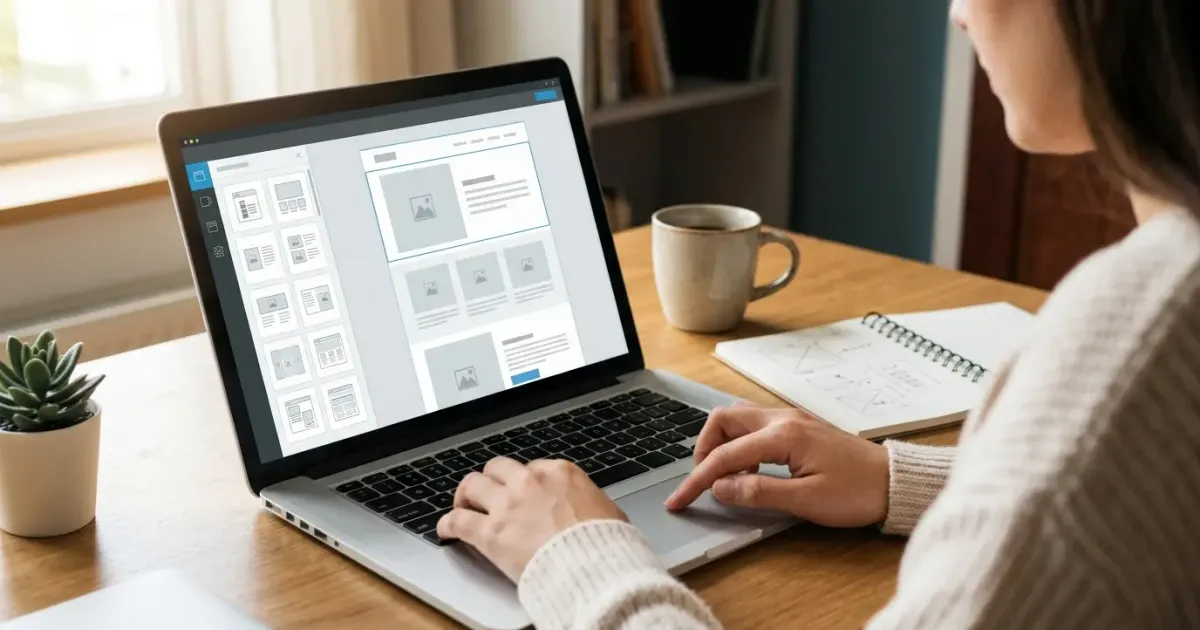
Canva bukan cuma untuk desain grafis — platform ini juga punya fitur membuat website langsung dari desain yang Anda buat. Cocok kalau Anda sudah terbiasa memakai Canva dan ingin website dengan tampilan visual yang kuat tanpa belajar tools baru. Kalau Anda mencari cara membuat website di Canva dari awal sampai online, panduan ini akan memandu Anda langkah demi langkah.
Artikel ini adalah bagian dari seri panduan lengkap kami — kalau Anda ingin membandingkan opsi lain sebelum memutuskan, baca dulu panduan utama cara membuat website yang membahas semua metode dari nol, mulai dari website builder, WordPress, coding manual, sampai bantuan AI.
Daftar Isi
- Kenapa Pilih Canva untuk Membuat Website?
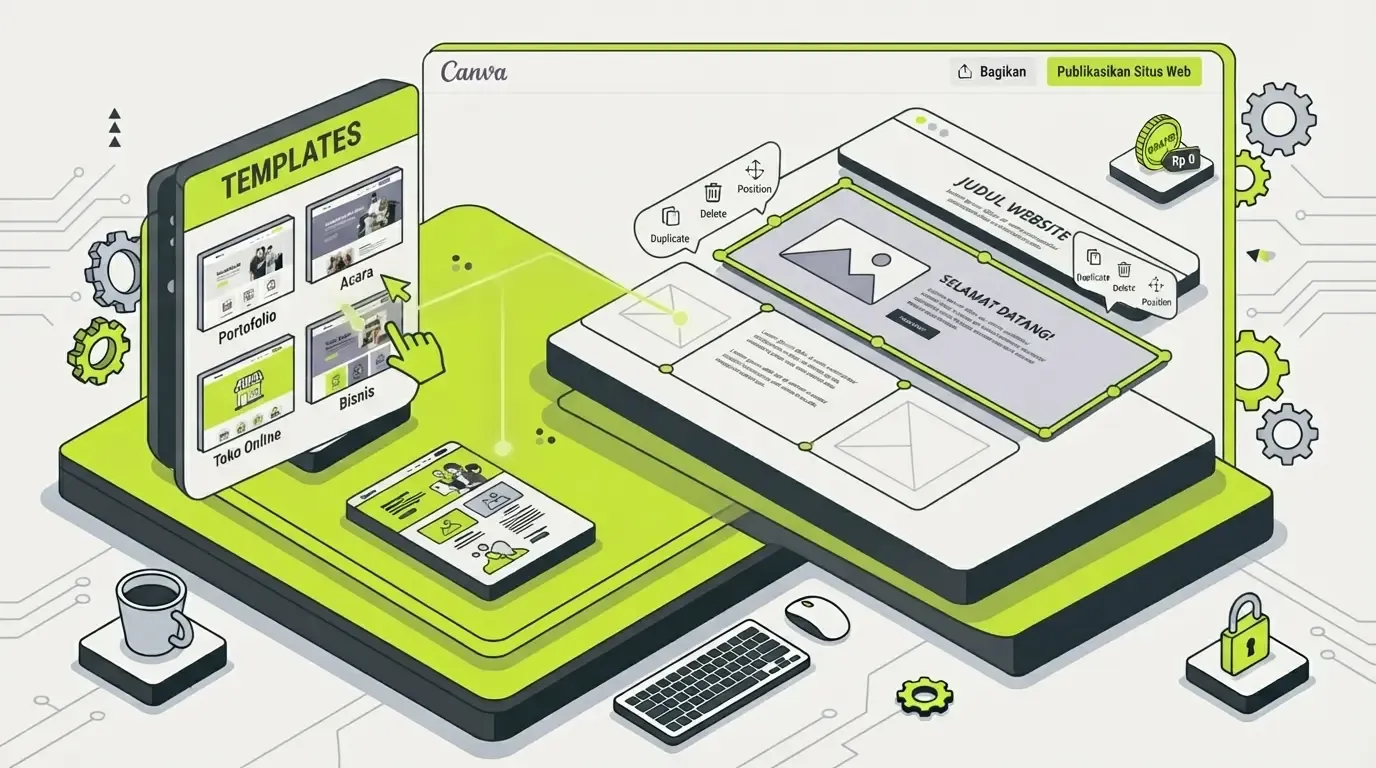
- Langkah-Langkah Membuat Website di Canva
- Cara Membuat Website Portofolio di Canva
- Kelebihan Membuat Website di Canva
- Keterbatasan yang Perlu Diketahui
- Tips Supaya Website Canva Terlihat Profesional
- Kapan Canva Cukup, dan Kapan Harus Upgrade?
- Pertanyaan yang Sering Diajukan
- Kesimpulan
Kenapa Pilih Canva untuk Membuat Website?
Canva punya kekuatan utama di sisi visual. Kalau Anda sudah terbiasa mendesain feed media sosial, poster, atau presentasi lewat Canva, transisi ke pembuatan website terasa sangat natural — tidak ada tools baru yang perlu dipelajari dari nol. Ini yang membuat banyak orang mencari cara bikin website di Canva dibanding platform lain: alurnya familiar dan hasilnya langsung terlihat rapi berkat kualitas template yang konsisten.
Langkah-Langkah Membuat Website di Canva
Berikut proses lengkapnya, dari akun kosong sampai website resmi online:
- Masuk ke akun Canva Anda (atau daftar gratis kalau belum punya)
- Cari template "Website" di kolom pencarian, atau mulai dari desain kosong
- Pilih template yang sesuai kebutuhan — portofolio, landing page, atau profil bisnis
- Sesuaikan teks, gambar, dan warna sesuai brand Anda
- Tambahkan halaman baru lewat panel sisi kiri kalau butuh lebih dari satu halaman
- Klik "Bagikan" lalu pilih "Situs Web" untuk mempublikasikan
- Pilih subdomain gratis dari Canva, atau hubungkan domain sendiri (fitur berbayar)
Proses ini biasanya bisa diselesaikan dalam waktu 1-2 jam untuk website sederhana dengan beberapa halaman, tergantung seberapa detail Anda menyesuaikan desain template.
Cara Membuat Website Portofolio di Canva
Salah satu penggunaan paling populer dari Canva Websites adalah untuk cara membuat website portofolio di Canva. Berikut tips khususnya:
- Pilih template dengan grid galeri yang rapi untuk menampilkan karya secara visual
- Susun urutan karya dari yang paling kuat/representatif di posisi paling atas
- Tambahkan deskripsi singkat di setiap karya, jangan hanya gambar tanpa konteks
- Sertakan halaman "Tentang Saya" dan cara menghubungi di menu navigasi utama
Karena Canva memang dirancang untuk kebutuhan visual, portofolio adalah salah satu jenis website yang paling diuntungkan dari kekuatan platform ini.
Kelebihan Membuat Website di Canva
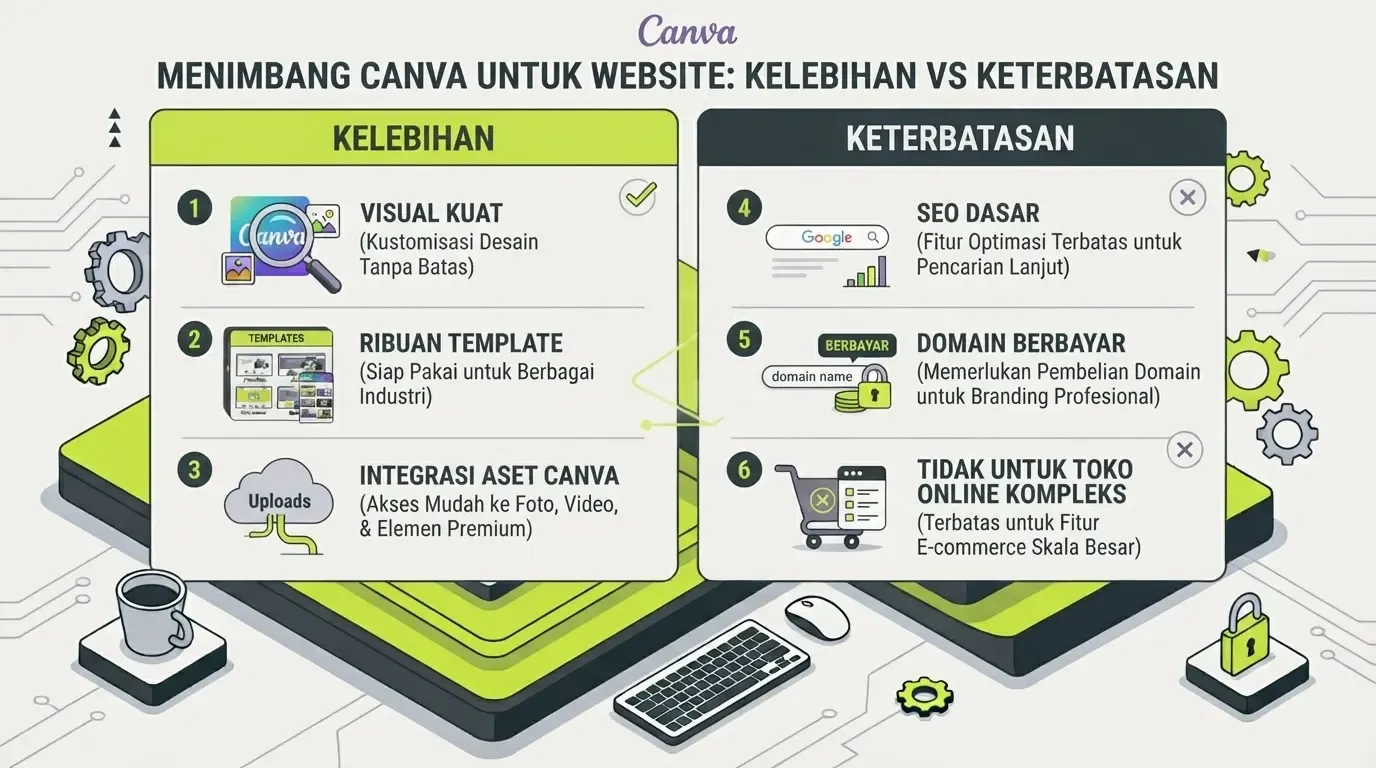
- Sangat visual — cocok untuk yang lebih nyaman bekerja dengan gambar dibanding kode atau teks
- Ribuan template siap pakai dengan kualitas desain yang konsisten
- Terintegrasi langsung dengan aset desain Canva lain (logo, feed media sosial, dsb.)
Integrasi dengan aset Canva lain ini yang membuat banyak orang memilih cara membuat website dengan Canva — karena logo, palet warna, dan elemen desain yang sudah dibuat sebelumnya di Canva bisa langsung dipakai ulang tanpa perlu export-import manual.
Keterbatasan yang Perlu Diketahui
Website Canva paling cocok untuk halaman statis sederhana — bukan untuk kebutuhan fungsional kompleks seperti toko online dengan banyak produk atau sistem booking.
Beberapa keterbatasan lain:
- Fitur SEO masih dasar dibanding CMS seperti WordPress
- Domain kustom dan sebagian fitur lanjutan butuh Canva Pro (berbayar)
- Tidak sepenuhnya fleksibel untuk fitur interaktif kompleks
- Struktur halaman lebih terbatas dibanding website builder khusus seperti Wix
Untuk kebutuhan seperti itu, pertimbangkan opsi lain di panduan cara membuat website kami, atau jasa pembuatan website kalau butuh hasil yang lebih matang dan sesuai kebutuhan spesifik bisnis.
Canva paling pas dipakai kalau kekuatan utama Anda ada di visual, dan kebutuhan website-nya memang sederhana dan berorientasi tampilan.
Tips Supaya Website Canva Terlihat Profesional
- Konsisten dalam pemilihan font — maksimal 2 jenis font di seluruh halaman
- Gunakan palet warna yang sama dengan logo/branding Anda
- Jangan terlalu banyak elemen dekoratif yang mengalihkan perhatian dari konten utama
- Cek tampilan mobile sebelum publikasi, karena mayoritas pengunjung akan mengakses lewat ponsel
- Gunakan foto beresolusi tinggi — Canva sangat mengandalkan visual, jadi gambar buram akan sangat terlihat
Kapan Canva Cukup, dan Kapan Harus Upgrade?
Canva Websites cukup untuk kebutuhan berikut:
- Portofolio visual (desainer, fotografer, ilustrator)
- Landing page sederhana untuk promosi atau event
- Profil bisnis kecil yang belum butuh fitur kompleks
Namun, kalau kebutuhan Anda sudah mencakup poin-poin berikut, sebaiknya pertimbangkan platform lain atau bantuan profesional:
- Butuh toko online dengan banyak produk dan sistem checkout lengkap — pertimbangkan jasa pembuatan website toko online
- Butuh tampilan company profile yang lebih meyakinkan untuk klien besar — lihat jasa pembuatan website company profile
- Sebagai pelaku usaha kecil yang ingin naik level tapi budget masih terbatas — cek jasa pembuatan website UMKM atau jasa pembuatan website murah
- Butuh fitur khusus atau integrasi sistem — ada baiknya memahami dulu apa itu web development untuk melihat perbedaan antara "tampilan visual" dan "sistem fungsional" di baliknya
- Ingin memperkirakan biaya sebelum memutuskan upgrade — baca berapa biaya membuat website bisnis di Indonesia
- Sudah siap melibatkan tim profesional — pelajari dulu cara memilih jasa pembuatan website profesional agar hasil kerja sama sesuai ekspektasi
Pertanyaan yang Sering Diajukan
Apakah website Canva gratis sepenuhnya? Fitur dasar gratis, tapi untuk domain kustom dan beberapa fitur lanjutan butuh Canva Pro (berbayar).
Apakah website Canva bisa dioptimasi untuk SEO? Terbatas — fitur SEO di Canva Websites masih dasar dibanding platform lain seperti WordPress.
Bisakah menambahkan toko online di website Canva? Ada fitur dasar untuk jualan produk sederhana, tapi tidak selengkap platform e-commerce khusus. Untuk kebutuhan toko online yang lebih serius, pertimbangkan jasa pembuatan website toko online.
Apakah cocok untuk website bisnis jangka panjang? Cocok untuk tahap awal atau kebutuhan sederhana. Untuk bisnis yang berencana berkembang jauh, pertimbangkan platform dengan fleksibilitas lebih besar atau libatkan jasa profesional sejak awal.
Apa beda cara membuat website di Canva dengan di Google Sites? Canva lebih unggul di sisi visual dan template siap pakai, sementara Google Sites lebih unggul di integrasi dengan Google Drive, Maps, dan YouTube. Keduanya sama-sama gratis dan tanpa coding, jadi pilihannya kembali ke kebutuhan dan gaya kerja Anda.
Kesimpulan
Canva adalah pilihan tepat kalau kekuatan utama Anda ada di sisi visual dan Anda ingin website dengan tampilan menarik tanpa belajar tools baru. Prosesnya cepat, template-nya berkualitas, dan terintegrasi langsung dengan aset desain Canva lain yang mungkin sudah Anda punya.
Namun, begitu kebutuhan Anda berkembang — butuh SEO yang lebih matang, toko online dengan banyak produk, atau fitur bisnis yang lebih kompleks — Canva akan terasa terbatas. Di titik itu, pertimbangkan platform lain atau jasa profesional yang bisa menyesuaikan kebutuhan spesifik bisnis Anda.



Komentar
Ada pertanyaan atau masukan? Tulis di kolom komentar!