Google Sites adalah salah satu cara termudah untuk punya website tanpa biaya dan tanpa perlu coding — cocok untuk portofolio pribadi, halaman event, atau proyek kecil yang butuh online cepat. Kalau Anda mencari cara membuat website di Google Sites yang benar-benar dari nol, panduan ini akan memandu Anda langkah demi langkah sampai website Anda benar-benar online.
Artikel ini adalah bagian dari seri panduan lengkap kami — kalau Anda ingin membandingkan opsi lain sebelum memutuskan, baca dulu panduan utama cara membuat website yang membahas semua metode dari nol, mulai dari website builder, WordPress, coding manual, sampai bantuan AI.
Daftar Isi
- Apa itu Google Sites?
- Langkah-Langkah Membuat Website di Google Sites
- Cara Membuat Website di Google dengan Google Sites, Lengkap Dengan Gambar
- 1. Buka Google Sites
- 2. Pilih Blank atau Template
- 3. Beri Nama Website
- 4. Tambahkan Judul dan Konten
- 5. Buat Halaman Website
- 6. Atur Tema dan Tampilan
- 7. Preview Website
- 8. Klik Publish
- Apakah Membuat Website di Google Sites Gratis?
- Apa Kekurangan Google Sites?
- Tips Supaya Proses Lebih Cepat
- Fitur yang Bisa Anda Manfaatkan
- Batasan Google Sites
- Kapan Google Sites Cukup, dan Kapan Harus Upgrade?
- Google Sites vs WordPress vs Website Custom: Mana yang Cocok?
- Kalau Tidak Pakai Google Sites, Bagaimana Cara Membuat Website Sendiri?
- 1. Tentukan Tujuan Website
- 2. Pilih Platform Website
- 3. Tentukan Nama Domain
- 4. Siapkan Hosting jika Dibutuhkan
- 5. Rancang Struktur Website
- 6. Buat Konten Utama
- 7. Desain Website
- 8. Tambahkan Call-to-Action
- 9. Uji Website Sebelum Publish
- 10. Publish dan Pantau
- Apakah Membuat Website Harus Bisa Coding?
- Cara Membuat Website Gratis di Google untuk Pemula
- Tips Agar Website Google Sites Terlihat Lebih Profesional
- Apakah Google Sites Cocok untuk Website Bisnis?
- Pertanyaan yang Sering Diajukan
- Kesimpulan
Apa itu Google Sites?
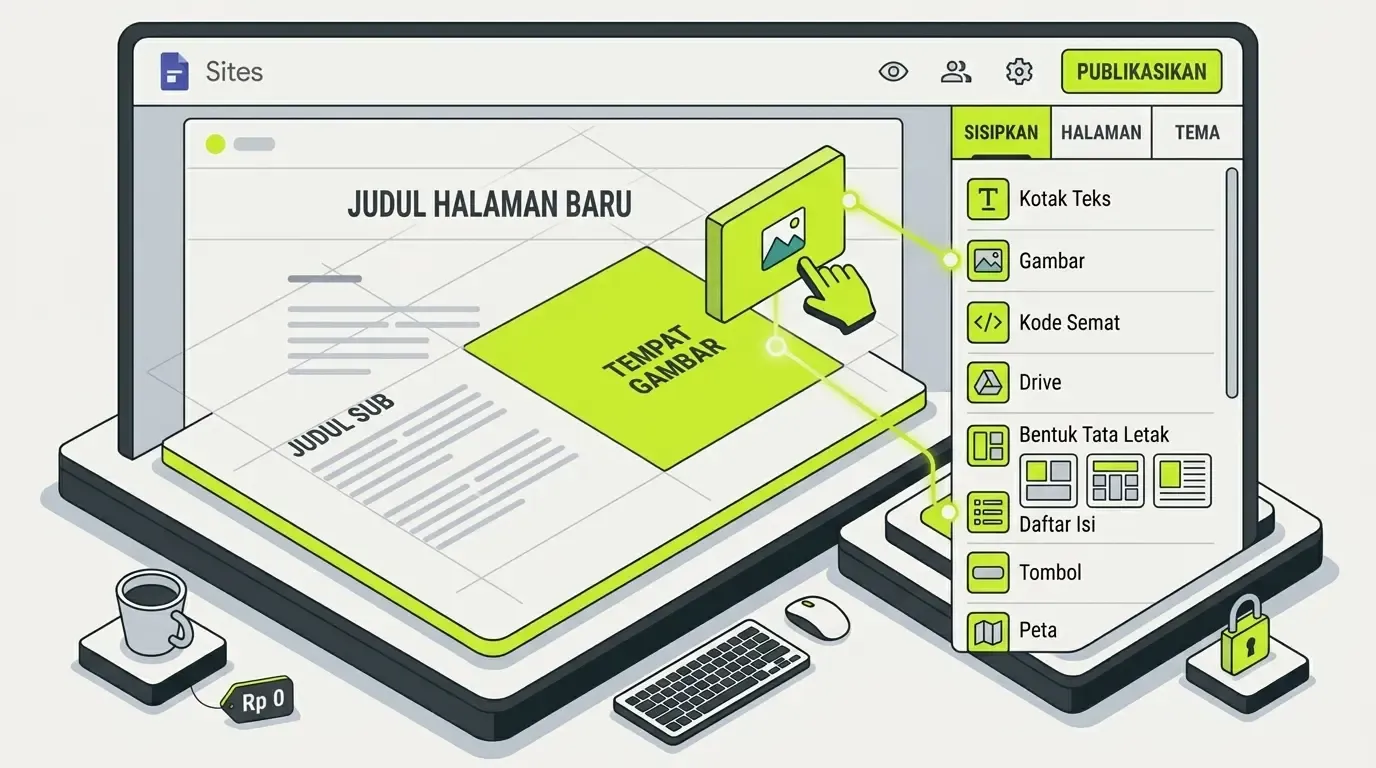
Google Sites adalah alat pembuat website gratis dari Google, terintegrasi langsung dengan akun Google Anda (Drive, Docs, Kalender, dsb). Antarmukanya sederhana dengan sistem drag-and-drop, jadi cocok untuk pemula total yang belum pernah membuat website sama sekali.
Karena terhubung langsung dengan ekosistem Google, platform ini sering jadi jawaban pertama ketika orang mencari cara membuat website di Google — Anda tidak perlu mendaftar akun baru, cukup pakai akun Gmail yang sudah dimiliki, dan hosting-nya otomatis sudah termasuk tanpa biaya tambahan.
Langkah-Langkah Membuat Website di Google Sites
Berikut proses lengkapnya, dari awal sampai website Anda resmi online:
- Buka sites.google.com dan masuk dengan akun Google Anda
- Klik tombol tambah (+) untuk membuat situs baru
- Beri nama situs Anda di bagian atas halaman
- Pilih layout section dari panel di sebelah kanan (teks, gambar, embed)
- Susun konten sesuai kebutuhan — tambahkan halaman baru lewat menu "Halaman" di panel kanan
- Sesuaikan tema warna lewat menu "Tema"
- Klik "Publikasikan" di pojok kanan atas, lalu tentukan alamat web Anda
Tujuh langkah ini biasanya bisa diselesaikan dalam waktu kurang dari satu jam untuk website sederhana dengan 3-5 halaman. Ini menjawab pertanyaan yang sering muncul soal bagaimana cara membuat website sederhana menggunakan Google Sites — jawabannya: tidak butuh kemampuan teknis apapun, hanya kesabaran menyusun konten.
Membuat website sendiri sekarang tidak harus dimulai dari coding. Untuk pemula, Anda bisa menggunakan Google Sites, website builder, atau CMS seperti WordPress tergantung tujuan website yang ingin dibuat.
Kalau Anda mencari cara membuat website sendiri untuk pemula yang paling sederhana dan gratis, Google Sites bisa menjadi titik awal. Anda hanya memerlukan akun Google, memilih template, menambahkan konten, lalu menekan tombol Publish. Untuk website bisnis yang membutuhkan desain lebih fleksibel, SEO lebih luas, integrasi, atau fitur custom, Anda bisa naik ke platform website yang lebih lengkap.
Di panduan ini, kita akan mulai dari cara membuat website di Google karena data pencarian menunjukkan banyak pemula mencari metode tersebut. Setelah itu, Anda juga akan melihat pilihan lain jika Google Sites ternyata terlalu terbatas untuk kebutuhan Anda.
Cara Membuat Website di Google dengan Google Sites, Lengkap Dengan Gambar
Untuk membuat website di Google, layanan yang paling mudah digunakan adalah Google Sites. Google menjelaskan bahwa pengguna dapat membuat website untuk kebutuhan pribadi maupun bisnis dengan memilih template, memberi nama situs, menambahkan konten, lalu memublikasikannya.
1. Buka Google Sites
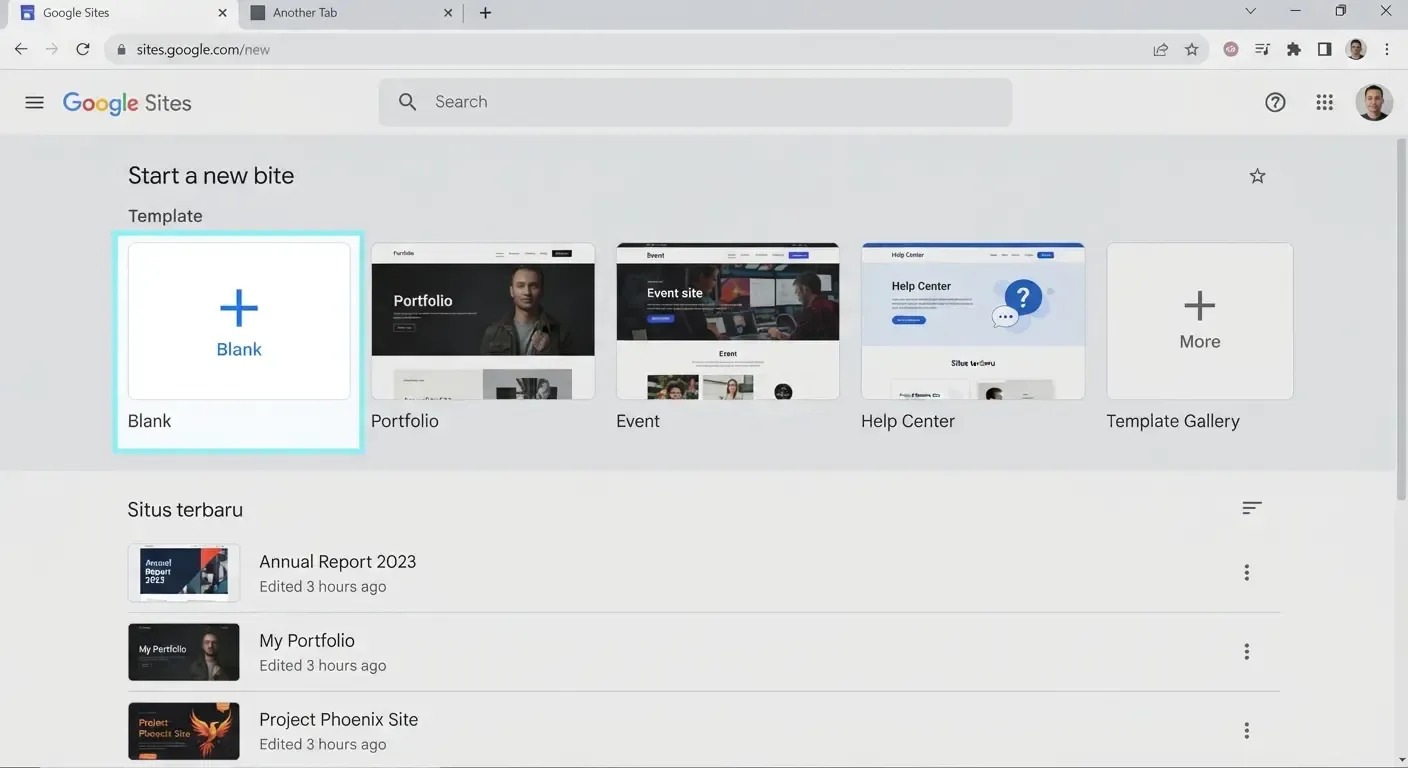
Buka Google Sites melalui komputer dan login menggunakan akun Google Anda.
Google Sites juga dapat diakses melalui Google Drive dengan memilih New → More → Google Sites.
2. Pilih Blank atau Template
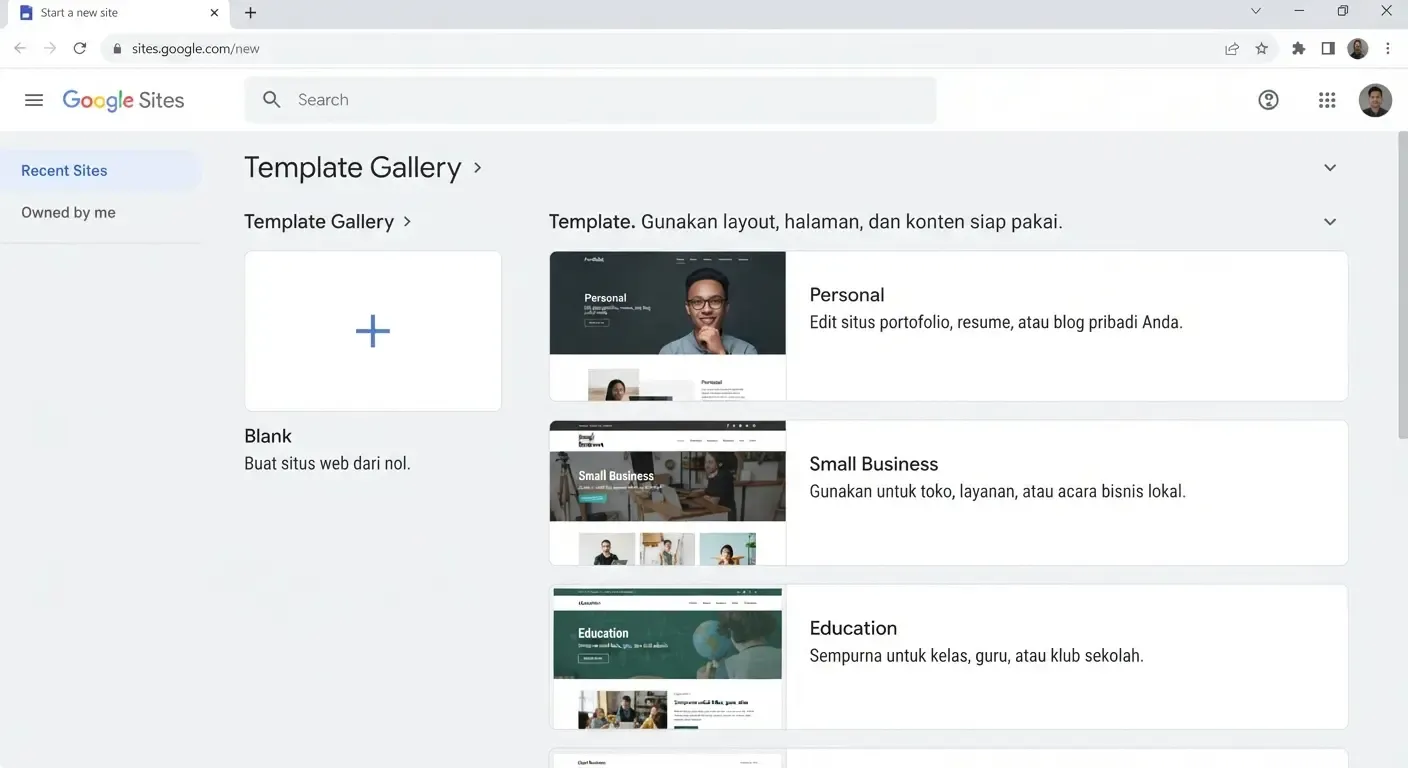
Pada halaman awal Google Sites, Anda dapat memilih Blank jika ingin membuat desain dari awal atau menggunakan template yang sudah tersedia. Untuk pemula, template biasanya lebih cepat karena struktur dasar website sudah disediakan.
3. Beri Nama Website
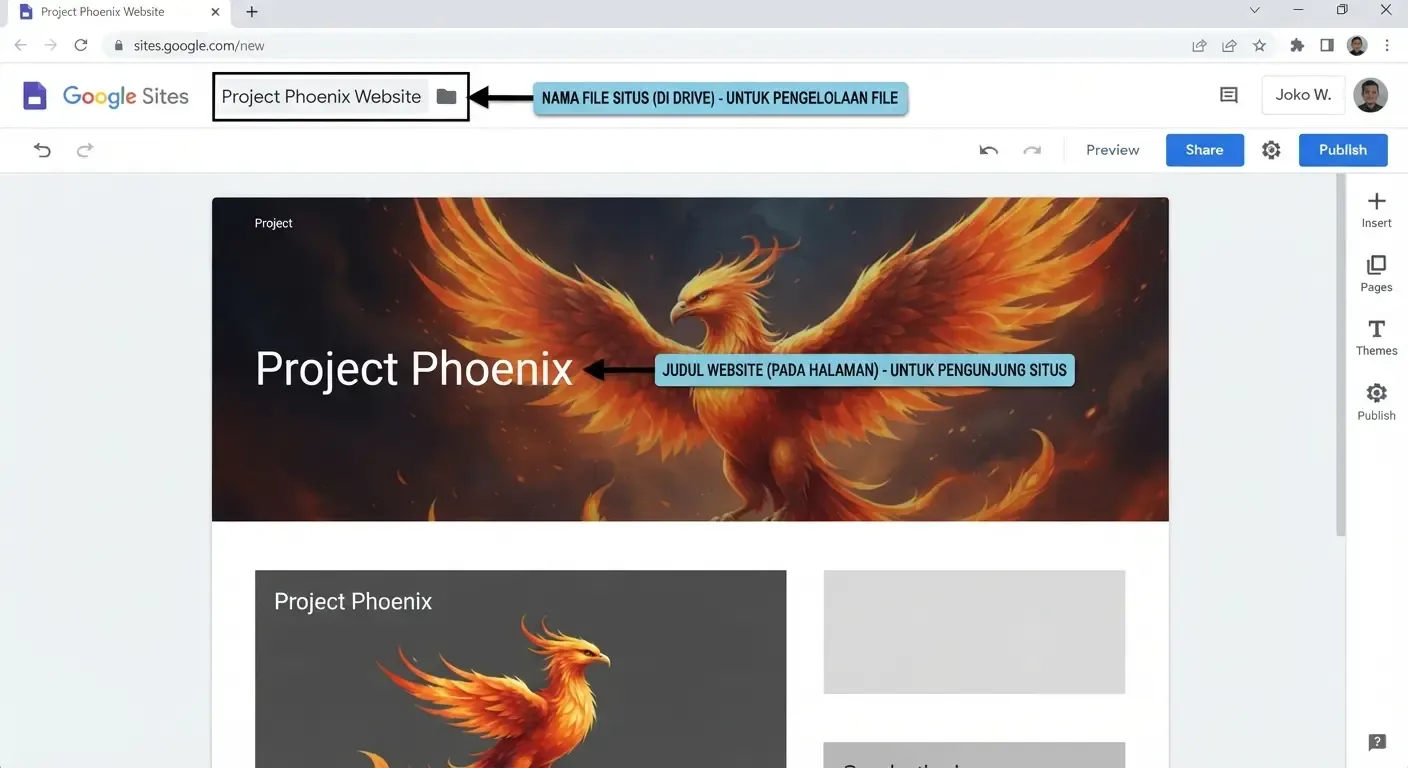
Masukkan nama website di bagian kiri atas. Gunakan nama yang singkat, relevan, dan mudah dipahami.
4. Tambahkan Judul dan Konten
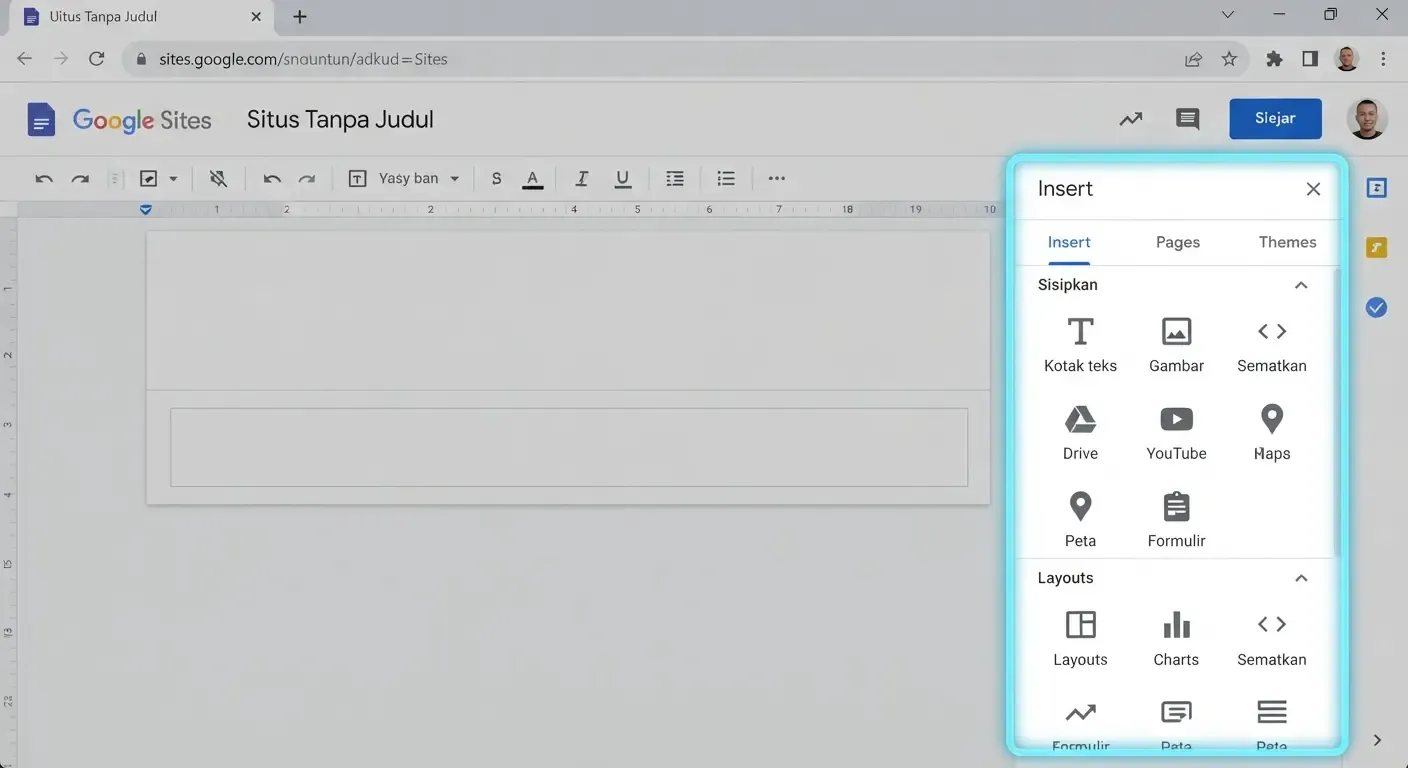
Google Sites menyediakan editor visual sehingga Anda tidak perlu menulis HTML atau CSS. Anda dapat menambahkan teks, gambar, button, video YouTube, Google Maps, Google Docs, Google Sheets, Google Forms, file dari Google Drive, dan image carousel.
5. Buat Halaman Website
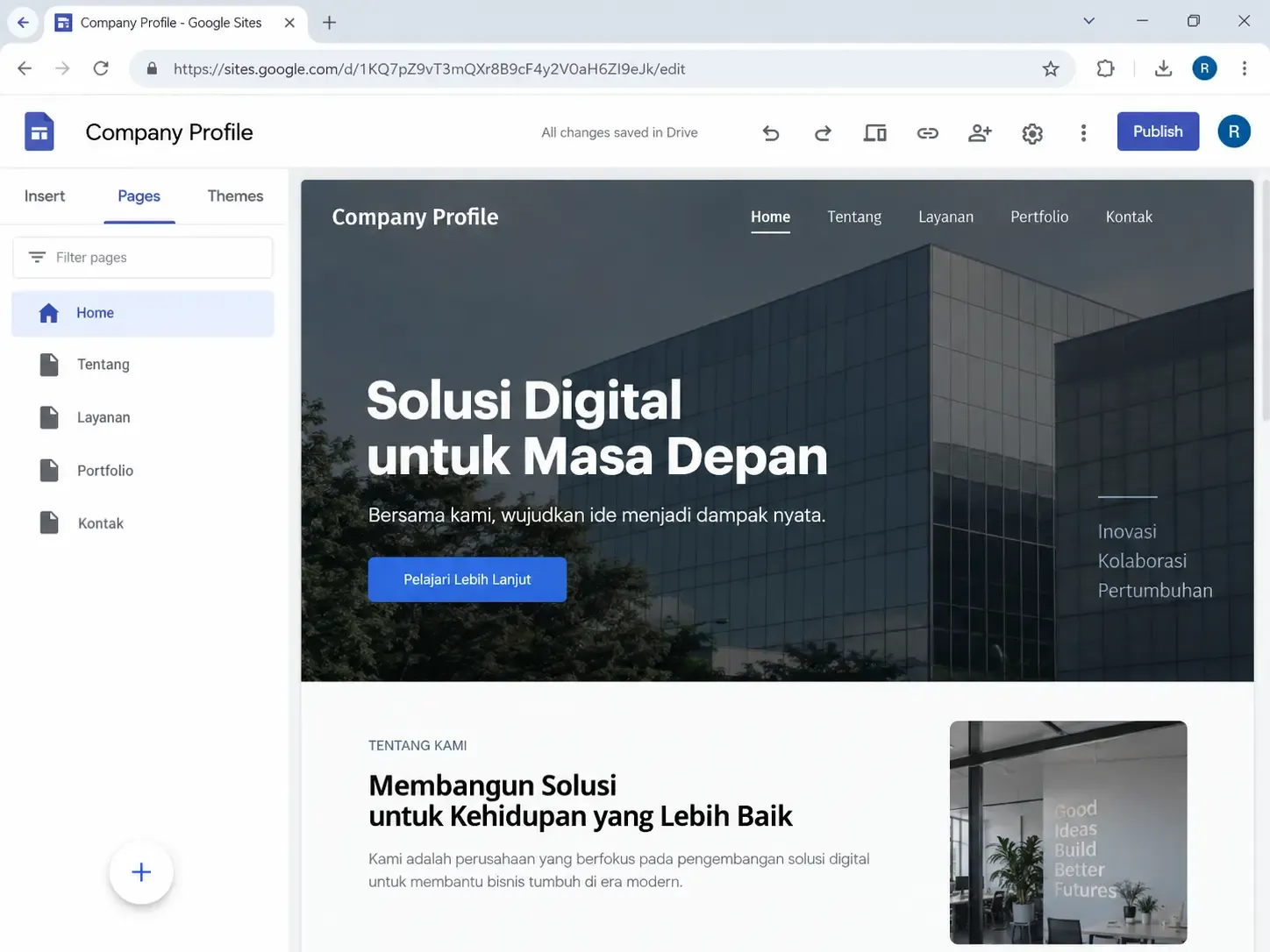
Klik tab Pages, lalu buat halaman yang dibutuhkan. Untuk website sederhana, Anda bisa mulai dengan Home, Tentang, Layanan atau Produk, Portfolio, dan Kontak.
6. Atur Tema dan Tampilan
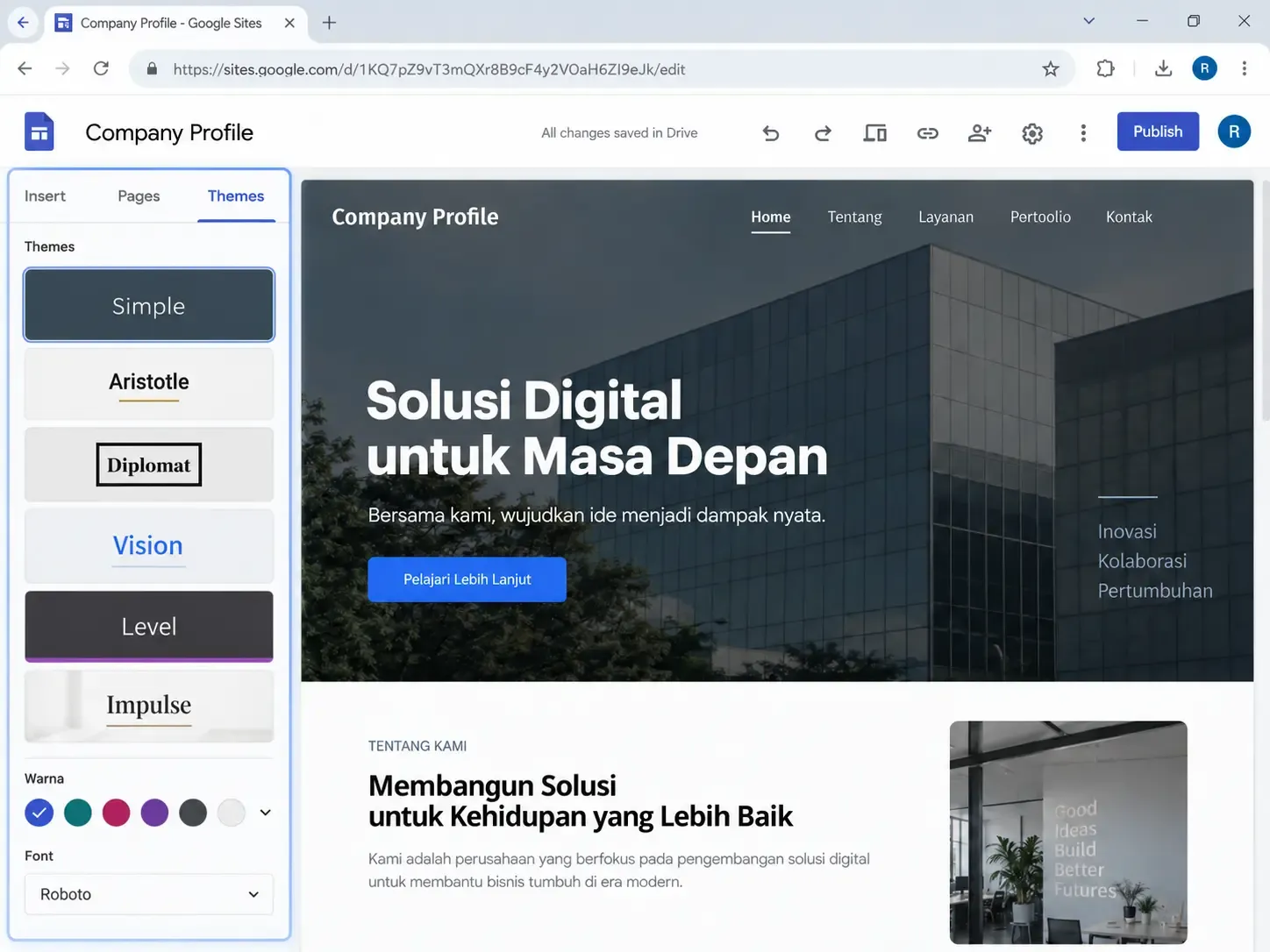
Buka menu Themes untuk mengubah gaya visual website. Google Sites menyediakan beberapa tema bawaan dan memungkinkan Anda mengatur elemen seperti warna, font, logo, dan banner.
7. Preview Website
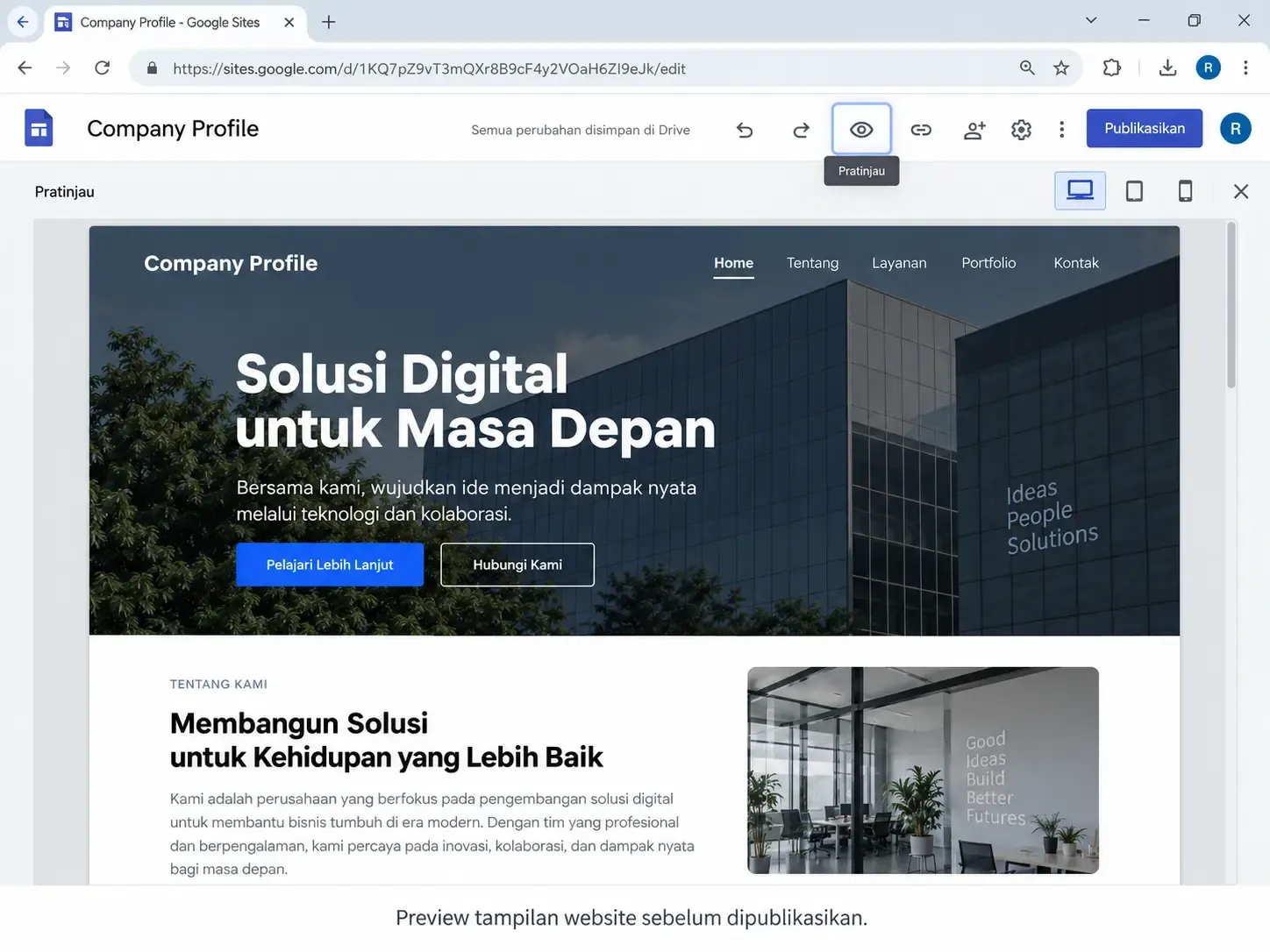
Sebelum publish, gunakan fitur Preview. Periksa tampilan, menu, gambar, button, dan informasi kontak.
8. Klik Publish
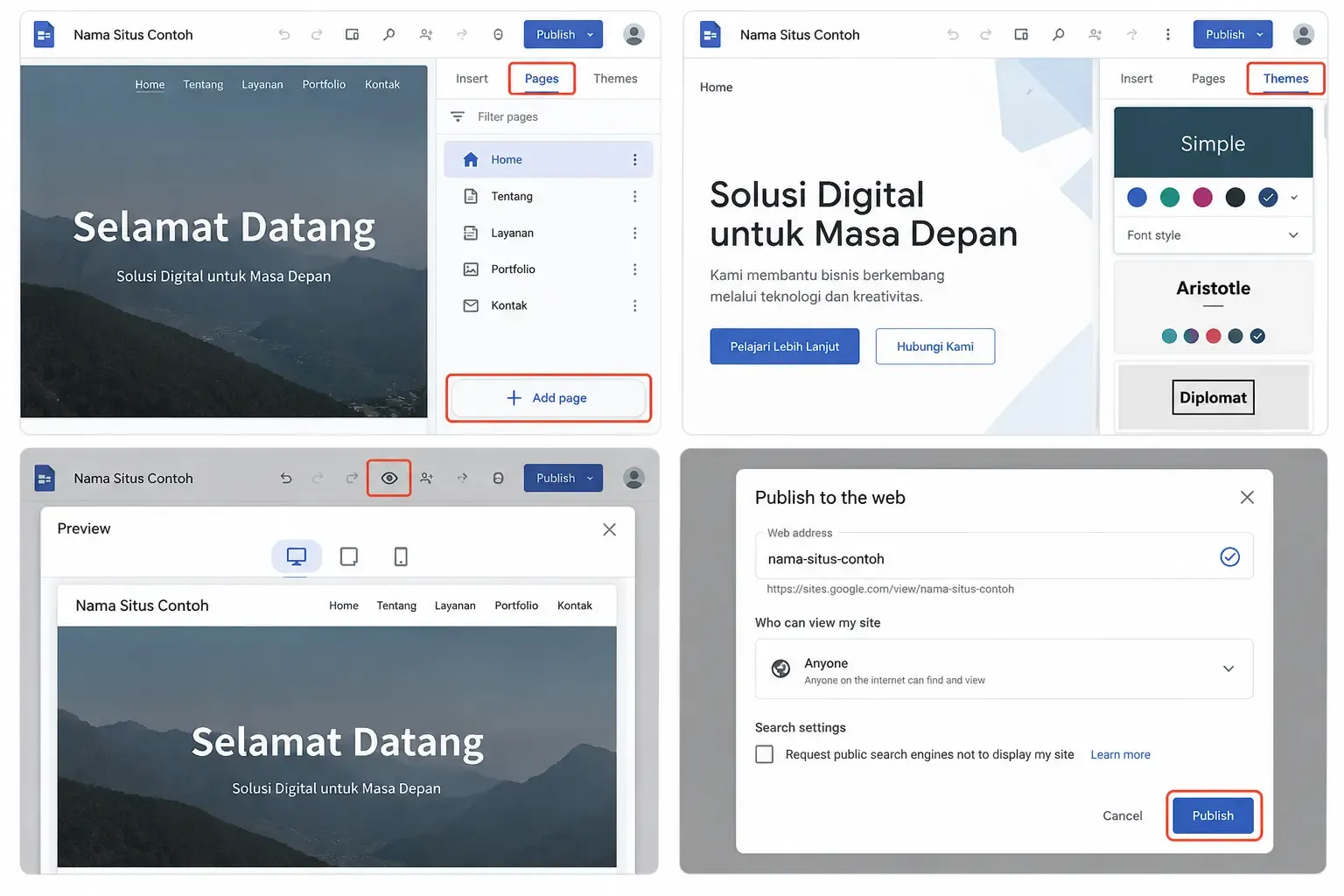
Jika website sudah siap, klik Publish di kanan atas. Anda akan diminta menentukan web address yang tersedia. Setelah dipublikasikan, website dapat dibuka melalui URL Google Sites yang Anda pilih.
Apakah Membuat Website di Google Sites Gratis?
Ya, Anda dapat membuat website sederhana dengan Google Sites menggunakan akun Google tanpa perlu membeli hosting terpisah.
Google Sites cocok untuk website tugas sekolah, portfolio sederhana, halaman profil, dokumentasi proyek, website internal tim, dan landing page informasi sederhana.
Apa Kekurangan Google Sites?
Google Sites mudah digunakan, tetapi fleksibilitasnya lebih terbatas dibanding platform website profesional.
- Pilihan desain lebih terbatas.
- Tidak ditujukan untuk toko online kompleks.
- Kontrol teknis dan SEO lebih sedikit.
- Tidak memiliki ekosistem plugin seperti WordPress.
- Sulit digunakan untuk aplikasi web atau fitur bisnis custom.
- Kontrol terhadap struktur teknis website tidak seluas custom development.
Untuk belajar atau membuat website informasi sederhana, kekurangan tersebut mungkin tidak menjadi masalah. Untuk bisnis yang ingin berkembang melalui organic search, lead generation, e-commerce, atau integrasi sistem, Anda kemungkinan membutuhkan platform yang lebih fleksibel.
Tips Supaya Proses Lebih Cepat
- Siapkan teks dan gambar terlebih dahulu di Google Drive sebelum mulai menyusun halaman, supaya tidak bolak-balik mencari file
- Gunakan tema bawaan dulu sebelum bereksperimen dengan kustomisasi warna, agar tampilan tetap konsisten
- Manfaatkan fitur preview (ikon mata di pojok kanan atas) untuk melihat tampilan sebelum benar-benar publikasi
- Susun struktur halaman terlebih dahulu di atas kertas atau catatan, baru pindahkan ke editor — ini menghindari halaman yang berantakan di tengah proses
Fitur yang Bisa Anda Manfaatkan
Meski sederhana, Google Sites punya beberapa fitur yang cukup berguna, terutama karena integrasinya dengan produk Google lain:
- Embed dokumen Google Docs, Spreadsheet, atau Slide langsung ke halaman — cocok untuk menampilkan laporan atau jadwal yang selalu update otomatis
- Sematkan peta Google Maps untuk lokasi bisnis, memudahkan pengunjung menemukan alamat fisik Anda
- Sematkan video YouTube langsung tanpa perlu kode embed manual
- Integrasi otomatis dengan Google Drive untuk gambar, jadi Anda tidak perlu upload ulang file yang sudah tersimpan di Drive
Fitur-fitur ini membuat Google Sites cukup fleksibel untuk kebutuhan seperti halaman informasi acara, dokumentasi proyek internal, atau portofolio yang menampilkan berbagai jenis file sekaligus.
Batasan Google Sites
Google Sites sangat mudah dipakai, tapi pilihan desainnya terbatas dibanding platform lain, dan alamat default masih berupa subdomain (sites.google.com/...) kecuali Anda menghubungkan domain kustom secara terpisah.
Beberapa batasan lain yang perlu Anda ketahui:
- Kustomisasi tata letak jauh lebih terbatas dibanding website builder seperti Wix atau Canva
- Tidak ada fitur keranjang belanja atau sistem pembayaran bawaan
- Sulit menambahkan animasi atau interaksi kompleks
- Struktur SEO lebih sederhana dibanding CMS seperti WordPress
Untuk kebutuhan bisnis yang lebih serius — terutama yang membutuhkan tampilan lebih custom atau fitur tambahan — pertimbangkan opsi lain di panduan cara membuat website kami, yang membahas perbandingan lengkap antara website builder, WordPress, dan coding manual.
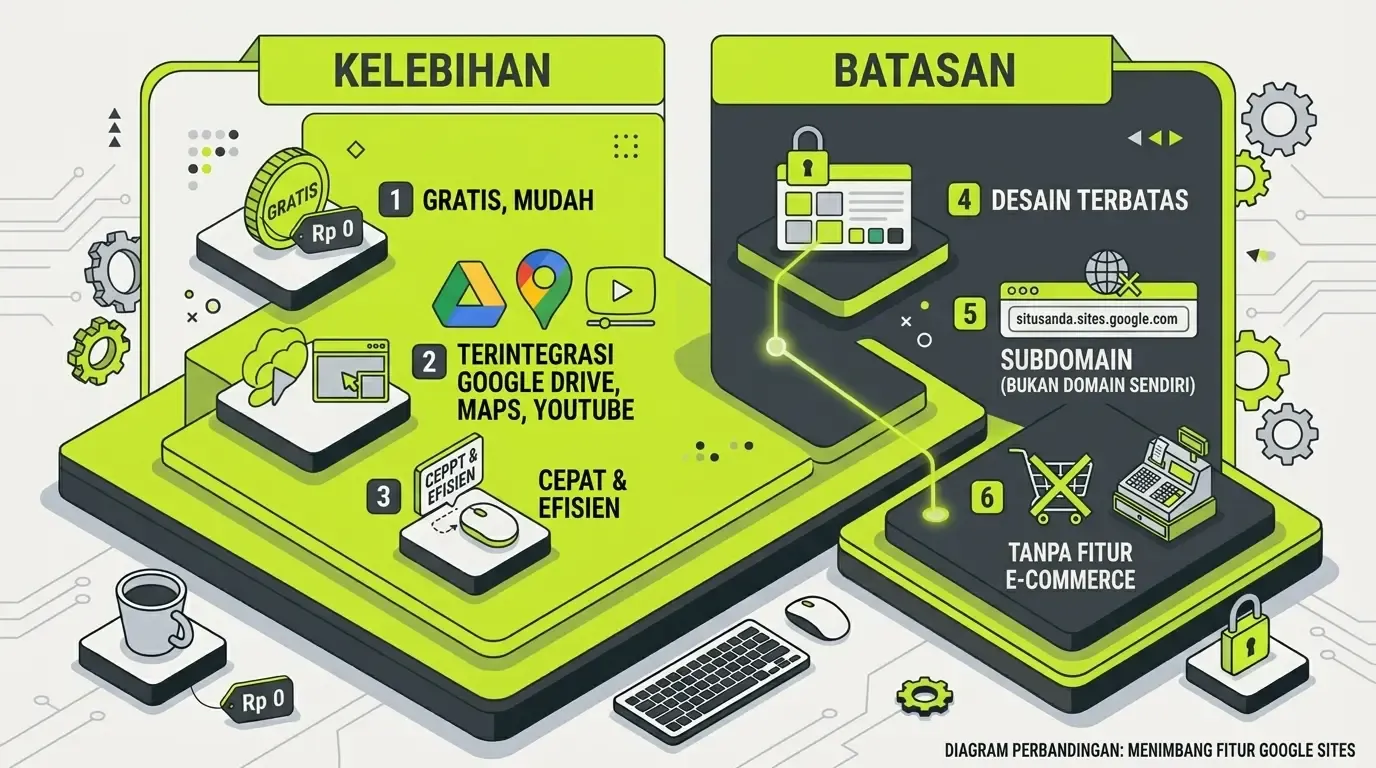
Google Sites paling cocok untuk kebutuhan yang butuh online cepat dan sederhana — bukan untuk website bisnis yang mengandalkan tampilan sangat custom atau performa tinggi. Kalau kebutuhan Anda sudah ke arah sana, ada baiknya memahami dulu apa itu web development untuk melihat gambaran fitur apa saja yang butuh dibangun secara khusus, di luar kemampuan platform gratis seperti ini.
Kapan Google Sites Cukup, dan Kapan Harus Upgrade?
Google Sites cukup untuk kebutuhan berikut:
- Portofolio pribadi atau CV online
- Halaman informasi acara atau komunitas
- Dokumentasi proyek internal tim
- Landing page sederhana untuk validasi ide awal
Namun, kalau kebutuhan Anda sudah mencakup salah satu dari poin berikut, sebaiknya pertimbangkan platform lain atau bantuan profesional:
- Butuh toko online dengan sistem keranjang belanja — pertimbangkan jasa pembuatan website toko online
- Butuh tampilan company profile yang lebih meyakinkan untuk klien besar — lihat jasa pembuatan website company profile
- Sebagai pelaku usaha kecil yang ingin naik level tapi budget masih terbatas — cek jasa pembuatan website UMKM atau jasa pembuatan website murah
- Ingin memahami estimasi biaya sebelum memutuskan upgrade — baca berapa biaya membuat website bisnis di Indonesia
- Sudah siap melibatkan tim profesional — pelajari dulu cara memilih jasa pembuatan website profesional agar hasil kerja sama sesuai ekspektasi
Google Sites vs WordPress vs Website Custom: Mana yang Cocok?
Kebutuhan | Google Sites | WordPress | Website Custom |
|---|---|---|---|
Pemula tanpa coding | Sangat cocok | Cocok | Biasanya membutuhkan developer |
Biaya awal | Sangat rendah | Rendah–menengah | Menengah–tinggi |
Fleksibilitas desain | Terbatas | Tinggi | Sangat tinggi |
Blog/content marketing | Terbatas | Sangat cocok | Bisa disesuaikan |
E-commerce kompleks | Tidak ideal | Bisa | Sangat cocok |
Fitur custom | Sangat terbatas | Tergantung plugin/development | Fleksibel |
Kalau Tidak Pakai Google Sites, Bagaimana Cara Membuat Website Sendiri?
1. Tentukan Tujuan Website
Tentukan apakah website akan digunakan untuk portfolio pribadi, company profile, blog, landing page, toko online, booking, dashboard, atau aplikasi SaaS. Tujuan website menentukan platform, struktur, budget, dan fitur.
2. Pilih Platform Website
Untuk pemula, ada tiga jalur umum: website builder untuk editor visual, CMS untuk blog dan bisnis, atau custom development untuk kebutuhan yang tidak bisa dipenuhi template biasa.
3. Tentukan Nama Domain
Domain adalah alamat website, misalnya namabisnis.com. Pilih domain yang mudah diingat, mudah diketik, tidak terlalu panjang, dan mewakili brand.
4. Siapkan Hosting jika Dibutuhkan
Jika menggunakan WordPress self-hosted atau website custom, Anda memerlukan hosting atau server. Google Sites berbeda karena hosting dasarnya ditangani Google.
5. Rancang Struktur Website
Sebelum memikirkan warna dan animasi, buat sitemap sederhana agar pengguna dan mesin pencari mudah memahami website.
Home
├── Tentang Kami
├── Layanan
│   ├── Layanan A
│   └── Layanan B
├── Portfolio
├── Blog
└── Kontak
6. Buat Konten Utama
Homepage setidaknya harus menjelaskan siapa Anda, apa yang ditawarkan, siapa target pengguna, kenapa orang perlu memilih Anda, dan apa tindakan selanjutnya.
7. Desain Website
Prioritaskan font yang mudah dibaca, warna dengan kontras cukup, navigation sederhana, button yang jelas, layout mobile-friendly, dan gambar relevan.
8. Tambahkan Call-to-Action
CTA dapat berupa Hubungi Kami, Beli Sekarang, Daftar, Download, Lihat Portfolio, atau Book Consultation.
9. Uji Website Sebelum Publish
Periksa semua link, form, nomor WhatsApp, email, mobile layout, kecepatan loading, spelling, favicon, page title, dan meta description.
10. Publish dan Pantau
Setelah website online, pantau performa melalui Google Search Console dan Google Analytics untuk melihat impression, query, click, dan perilaku pengguna.
Apakah Membuat Website Harus Bisa Coding?
Tidak. Untuk website sederhana, Anda bisa menggunakan Google Sites, CMS, atau website builder tanpa menulis kode dari awal.
Coding menjadi penting jika Anda membutuhkan fitur spesifik, integrasi dengan sistem bisnis, dashboard, membership, workflow otomatis, aplikasi web, atau performance optimization tingkat lanjut.
Cara Membuat Website Gratis di Google untuk Pemula
- Login ke akun Google.
- Buka Google Sites.
- Pilih Blank atau template.
- Beri nama website.
- Isi judul dan konten.
- Tambahkan halaman.
- Pilih tema.
- Preview.
- Klik Publish.
Dengan langkah ini, Anda sudah bisa memiliki website sederhana tanpa coding.
Tips Agar Website Google Sites Terlihat Lebih Profesional
Gunakan satu tujuan per halaman
Jangan memasukkan semua informasi ke homepage. Pisahkan layanan, profil, portfolio, dan kontak jika kontennya cukup banyak.
Gunakan headline yang spesifik
Hindari judul umum seperti Selamat Datang di Website Kami. Lebih baik gunakan headline yang menjelaskan layanan dan target pengguna secara langsung.
Jangan terlalu banyak warna
Pilih satu warna utama, satu warna pendukung, dan warna netral.
Gunakan gambar yang berkualitas
Gambar buram dapat membuat website terlihat kurang profesional meskipun layout sudah rapi.
Tambahkan kontak yang jelas
Jika website digunakan untuk bisnis, jangan membuat pengunjung mencari cara menghubungi Anda.
Apakah Google Sites Cocok untuk Website Bisnis?
Bisa untuk kebutuhan sederhana seperti halaman profil bisnis, informasi layanan, landing page internal, atau dokumentasi. Namun jika website menjadi channel utama bisnis, pertimbangkan kebutuhan jangka panjang seperti SEO, blog, CRM integration, form lead, payment, booking, performance optimization, dan custom design.
Pertanyaan yang Sering Diajukan
Apakah Google Sites benar-benar gratis? Ya, sepenuhnya gratis selama Anda punya akun Google, termasuk hosting-nya.
Bisakah menghubungkan domain sendiri ke Google Sites? Bisa, lewat pengaturan domain kustom di menu Publikasikan, tapi domain tetap perlu dibeli terpisah dari penyedia domain.
Apakah Google Sites cocok untuk toko online? Kurang cocok — Google Sites tidak punya fitur keranjang belanja atau integrasi pembayaran bawaan yang memadai untuk kebutuhan e-commerce. Untuk kebutuhan ini, pertimbangkan platform lain atau jasa pembuatan website toko online.
Apakah bisa diakses dan diedit lewat HP? Bisa, meski pengalaman mengedit paling nyaman lewat browser desktop/laptop, terutama untuk mengatur layout dan menyusun banyak halaman sekaligus.
Apa beda Google Sites dengan website builder lain seperti Wix atau Canva? Google Sites lebih sederhana dan sepenuhnya gratis, tapi pilihan desainnya lebih terbatas. Wix dan Canva umumnya menawarkan template lebih beragam dan opsi kustomisasi lebih dalam, meski beberapa fitur tetap berbayar.
Kesimpulan
Google Sites adalah pilihan tepat kalau Anda butuh website sederhana yang online cepat, gratis sepenuhnya, dan tidak butuh kemampuan teknis apapun. Integrasinya dengan Google Drive, Maps, dan YouTube membuatnya cukup fleksibel untuk kebutuhan personal maupun proyek kecil.
Namun, begitu kebutuhan Anda berkembang — butuh domain sendiri, desain lebih custom, atau fitur bisnis seperti toko online — Google Sites akan terasa terbatas. Di titik itu, Anda bisa mempertimbangkan platform lain atau melibatkan jasa profesional yang bisa menyesuaikan kebutuhan spesifik bisnis Anda.
Cara membuat website sendiri untuk pemula sekarang jauh lebih mudah karena Anda tidak harus memulai dari coding. Jika ingin mencoba secara cepat, Anda bisa membuat website di Google Sites dengan memilih template, menambahkan konten, membuat halaman, lalu memublikasikannya.
Google Sites cocok untuk belajar, portfolio, dokumentasi, atau website informasi sederhana. Tetapi jika website akan menjadi bagian penting dari bisnis—misalnya untuk mendapatkan leads, menjalankan SEO, membuat toko online, menghubungkan CRM, atau membangun fitur custom—pilih platform yang dapat berkembang bersama kebutuhan Anda.
Altive Dev membantu bisnis membangun website modern, cepat, scalable, dan sesuai kebutuhan—mulai dari company profile hingga web application dan platform custom. Jika kebutuhan Anda sudah melampaui website builder sederhana, diskusikan website yang ingin Anda bangun bersama Altive Dev.
Sumber resmi: Google Sites Help — Create, name, delete, or copy a site dan Google Sites Help — How to use Google Sites.


Komentar
Ada pertanyaan atau masukan? Tulis di kolom komentar!